
把PPT和文档做成动画视频
把 PowerPoint 中的重点换一种方式呈现。上传幻灯片或文档,告诉 Lesson Motion 想表达什么,让它编写脚本、制作动画场景,并按需添加配音。
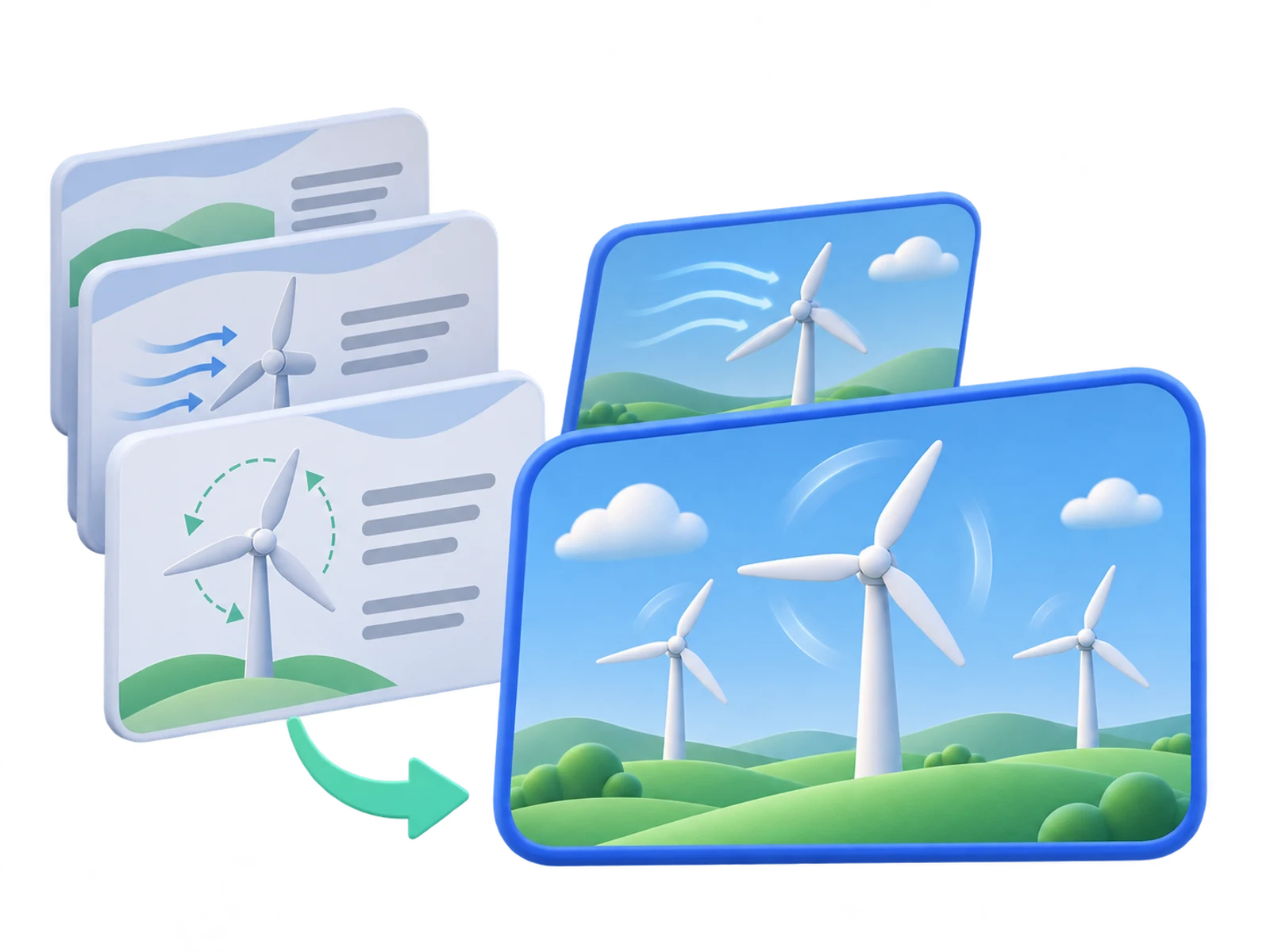
让幻灯片里的想法,用视频讲出来。
从已有的演示稿、课件或指南开始,让内容有新的表达方式。告诉 Lesson Motion,你想向观众传达什么。
把课件中的概念讲清楚。
将课程幻灯片或学习笔记制作成动画讲解。聚焦一个概念,说明你希望观众看完后理解什么。
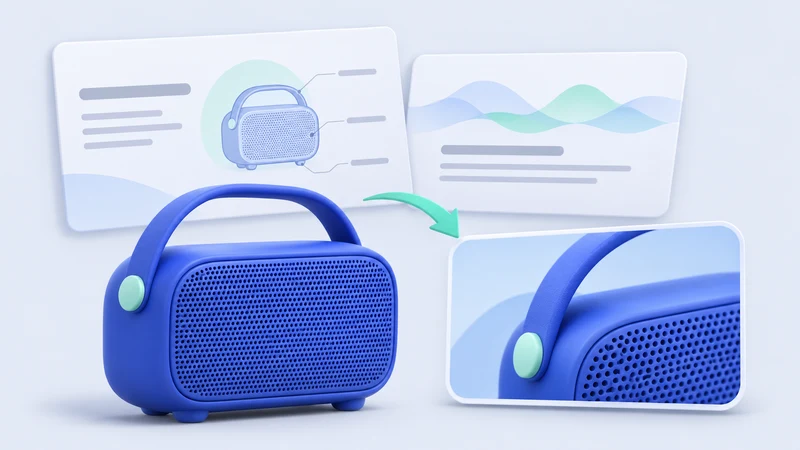
用画面介绍你的产品。
用产品演示稿介绍一个想法、一项功能或工作原理。提供重点和参考图片,让 Lesson Motion 组织成视频。
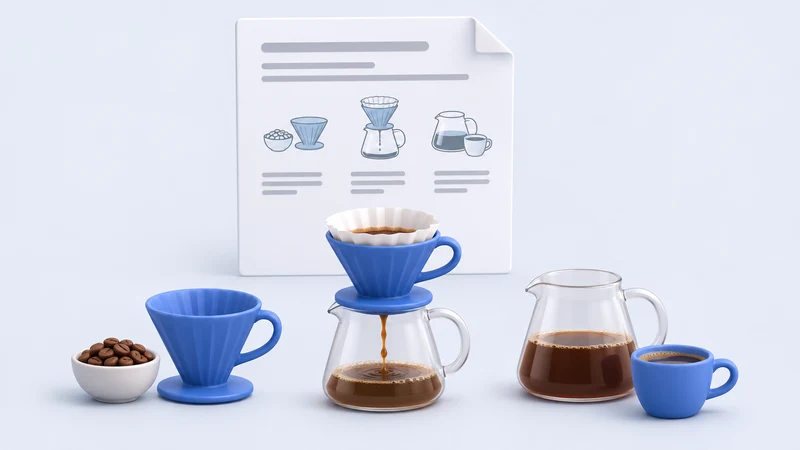
让操作指南更容易跟上。
将日常教程或文字指南制作成连贯的画面。从手冲咖啡到熟悉的操作流程,选择你想讲清楚的步骤。
从文档到视频,围绕你的内容展开。
从幻灯片或文档开始。
上传 PowerPoint、PDF、Word、TXT 或 Markdown 文件,配上说明和参考图片,让系统了解视频要表达的内容。
让 AI 组织脚本和画面。
Lesson Motion 读取资料、整理重点、编写脚本并制作动画场景。开始时,你不必准备完整的视频脚本。
按需添加配音。
开启配音并选择可用音色,也可以关闭配音。你可以在说明中指定视频使用的语言。
选择时长和画幅。
在套餐支持的范围内选择时长,以及横屏、竖屏或方形画幅。制作完成后,在任务页观看 MP4 视频。
如何把 PowerPoint 内容做成视频
上传你的资料。
打开创建页,添加演示稿或文档,也可以一起上传其他参考资料。
说明你想表达的重点。
告诉系统视频要讲什么、面向谁、使用哪种语言。演示稿或文档较长时,可以指定要使用的幻灯片、章节或想法。
选择设置,开始制作。
选择时长、画幅和可选配音。开始后可以查看制作进度,并在任务页观看成片。
关于 PowerPoint 转视频,你可能想了解。
如何用 Lesson Motion 将 PowerPoint 做成视频?
打开创建页,上传演示稿,说明视频要表达的重点,再选择时长、画幅和是否配音。Lesson Motion 会将内容组织成脚本和动画场景。如果制作中需要补充信息,在任务页回答问题即可继续。
可以上传哪些幻灯片和文档格式?
支持 PowerPoint(PPT、PPTX)、PDF、Word(DOC、DOCX)、TXT 和 Markdown,也可以添加参考图片和文字说明。最多上传 10 个文件,单个不超过 20 MB,总计不超过 50 MB。
需要提前写好视频脚本吗?
不需要。提供幻灯片或文档,并说明想传达什么。Lesson Motion 会整理重点,为动画视频编写脚本。
可以只使用几张幻灯片或部分章节吗?
可以。在说明中指定要使用的幻灯片、章节、段落或想法。明确重点后,更容易将内容组织成你选择的时长。
其他文档也可以制作成视频吗?
可以。你可以使用 PDF、Word、文本或 Markdown 文件,也可以与演示稿一起提供。说明视频重点和受众,Lesson Motion 会将其中的主要内容制作成动画视频。更多 PDF 使用场景见: PDF 转视频
可以选择配音和视频语言吗?
可以。在创建页开启配音并选择可用音色,也可以关闭配音。在文字说明中指定视频语言;开启配音时,选择适合该语言的音色。
演示稿可以制作成多长的视频?
可以按 1 秒步长选择 5 秒至 5 分钟的视频,账户可选的最长时长由套餐决定。制作短视频时,可以聚焦演示稿中的一个想法或几个重点。
支持哪些画幅和视频格式?
创建时可以选择横屏(16:9)、竖屏(9:16)或方形(1:1)。成片为 MP4,可以在任务页观看。
PowerPoint 转视频是免费的吗?
制作视频需要消耗 credits。使用 Google 登录后,选择套餐即可开始。你可以在账户中查看可用额度。 查看价格
在哪里观看制作完成的视频?
制作完成后,在任务页观看视频。以后可以从历史记录重新打开对应任务。
你的幻灯片,你的下一个视频。
带上想法背后的演示稿或文档,让 Lesson Motion 将重点制作成动画视频。