
パワポを、アニメーション動画に
PowerPointの要点を、動きのある動画で伝えましょう。スライドや文書をアップロードし、伝えたいことを指定すると、Lesson Motionが台本とアニメーションを制作。必要に応じてナレーションも付けられます。
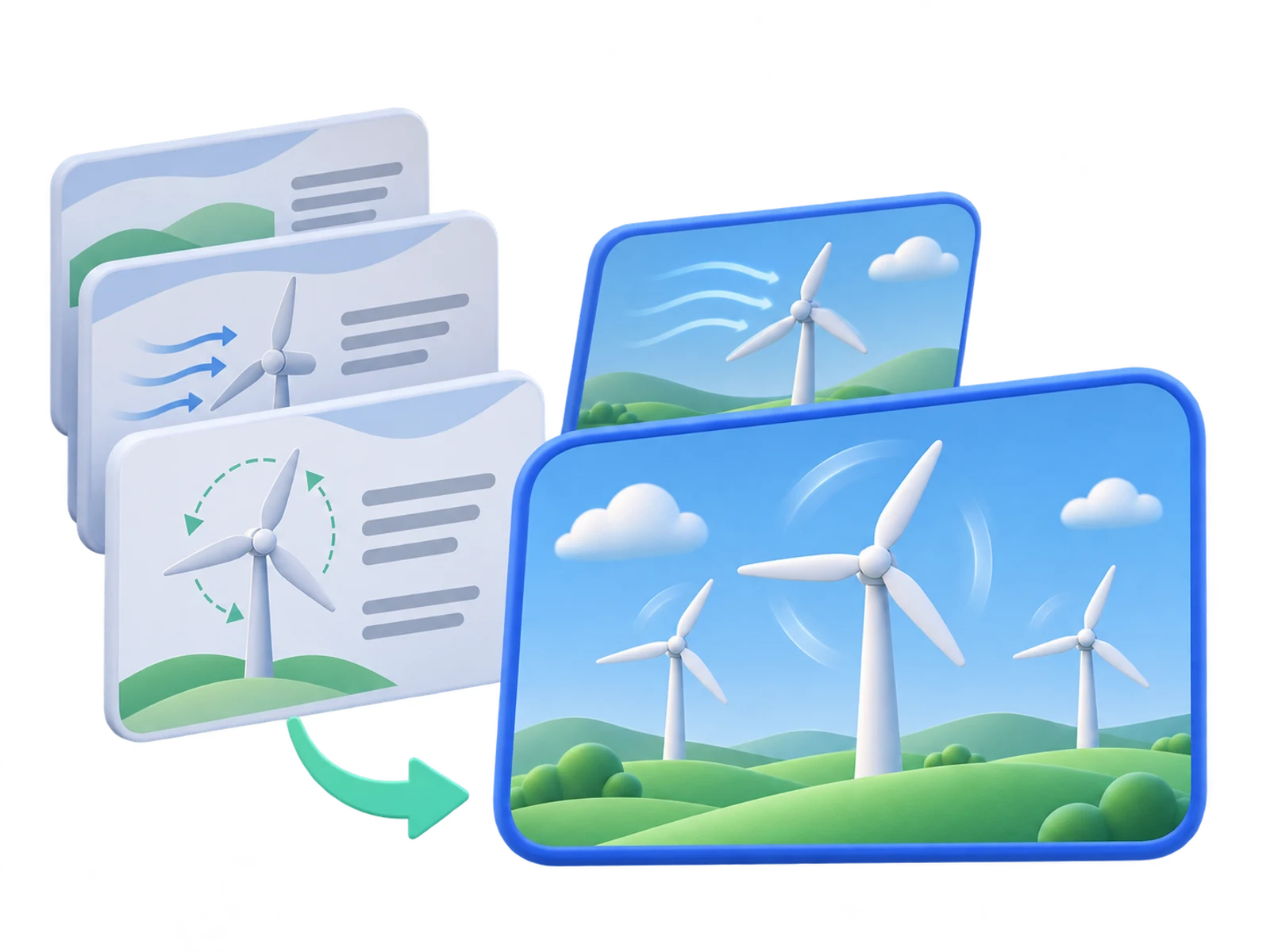
スライドのアイデアを、動画で届ける。
すでにあるプレゼンテーション、教材、ガイドから、新しい伝え方を。誰に何を伝えたいか、Lesson Motionに教えてください。
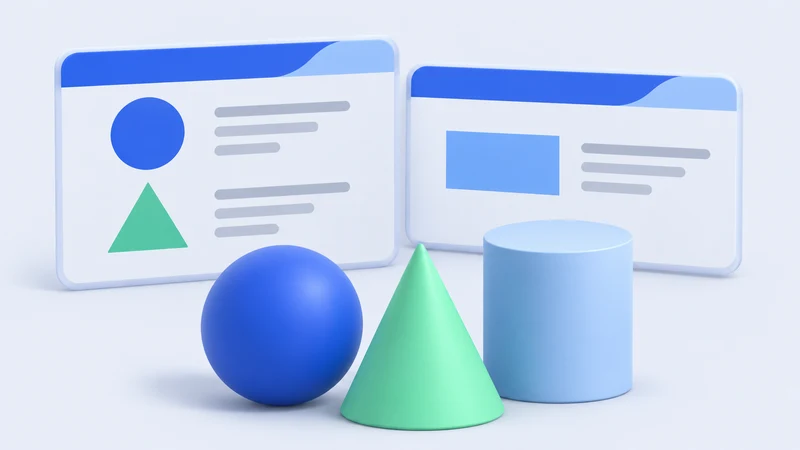
教材の概念をわかりやすく。
授業のスライドや学習ノートを、概念を説明するアニメーションに。一つのテーマに絞り、視聴者に何を理解してほしいかを伝えましょう。
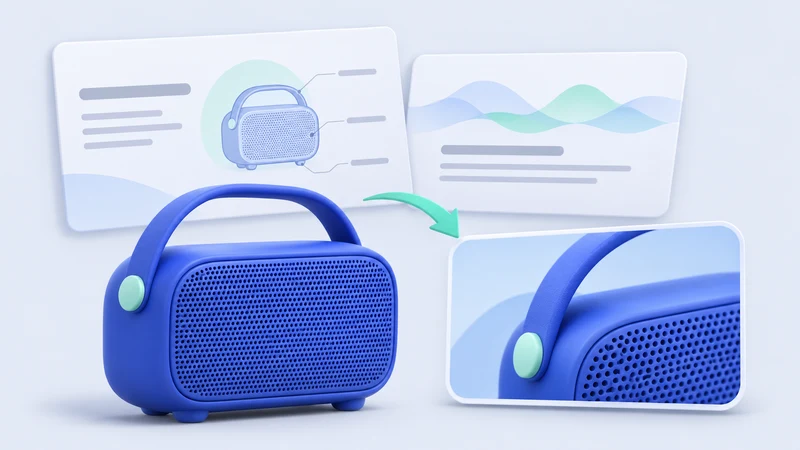
製品の魅力を映像で紹介。
製品のプレゼンテーションから、アイデアや機能、仕組みを説明する動画を。要点と参考画像をもとに、Lesson Motionが構成を考えます。
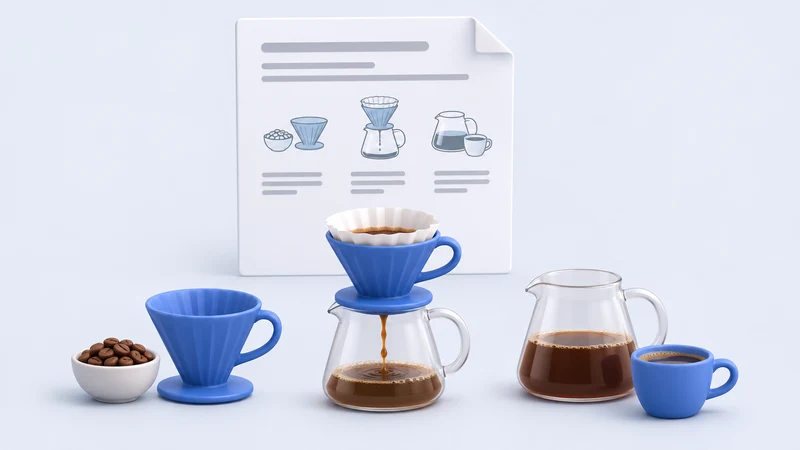
ガイドの手順を追いやすく。
日常のハウツーや文章のガイドを、流れのある映像に。コーヒーの淹れ方から身近な作業まで、説明したい手順を選びましょう。
文書の内容を活かして、動画へ。
スライドや文書から始める。
PowerPoint、PDF、Word、TXT、Markdownをアップロード。説明や参考画像を添えて、動画にしたい内容を伝えられます。
AIが台本とシーンを構成。
Lesson Motionが資料を読み、要点を整理して台本とアニメーションを制作します。完成した動画台本を用意する必要はありません。
ナレーションは必要に応じて。
ナレーションを有効にして利用可能な音声を選ぶことも、ナレーションなしで作ることもできます。動画の言語は説明文で指定できます。
長さと画面比率を選ぶ。
プランの範囲内で長さを選び、横長・縦長・正方形の画面を指定。完成したMP4はタスクページで視聴できます。
PowerPointから動画を作るには
資料をアップロード。
作成ページでプレゼンテーションや文書を追加します。ほかの参考資料も一緒にアップロードできます。
伝えたい要点を指定。
動画で扱う内容、視聴者、使用する言語を伝えます。長い資料の場合は、使いたいスライドや章、アイデアを指定しましょう。
設定を選んで作成。
長さ、画面比率、ナレーションの有無を選んで開始します。進捗を確認し、完成後はタスクページで視聴できます。
PowerPointからの動画作成について
Lesson MotionでPowerPointを動画にするには?
作成ページでプレゼンテーションをアップロードし、動画で伝えたい要点を説明します。長さ、画面比率、ナレーションの有無を選ぶと、Lesson Motionが内容を台本とアニメーションにまとめます。追加情報が必要な場合は、タスクページの質問に回答すると制作が続きます。
どのスライドや文書の形式を使えますか?
PowerPoint(PPT・PPTX)、PDF、Word(DOC・DOCX)、TXT、Markdownに対応しています。参考画像や説明文も追加できます。ファイルは最大10件、1件20 MBまで、合計50 MBまでアップロードできます。
動画の台本を先に書く必要はありますか?
いいえ。スライドや文書と、伝えたい内容の説明があれば始められます。Lesson Motionが要点を整理し、アニメーション動画の台本を作成します。
一部のスライドや章だけを使えますか?
はい。使いたいスライド、章、節、アイデアを説明文で指定してください。要点を絞ることで、選んだ長さに合った動画を構成しやすくなります。
ほかの文書からも動画を作れますか?
はい。PDF、Word、テキスト、Markdownを、プレゼンテーションと一緒に、または単独で使えます。要点と視聴者を伝えると、Lesson Motionが内容をアニメーション動画にします。PDFの活用例はこちら: PDFから動画を作成
ナレーションや動画の言語を選べますか?
はい。作成ページでナレーションを有効にして音声を選ぶか、無効にできます。希望する言語を説明文で指定し、ナレーションを使う場合はその言語に合う音声を選んでください。
プレゼンテーションから何分の動画を作れますか?
5秒から5分まで、1秒単位で選べます。アカウントで選択できる最大の長さはプランによって異なります。短い動画では、資料の一つのアイデアや少数の要点に絞ると伝えやすくなります。
対応する画面比率と動画形式は?
作成時に横長(16:9)、縦長(9:16)、正方形(1:1)を選べます。完成した動画はMP4形式で、タスクページから視聴できます。
PowerPointからの動画作成は無料ですか?
動画の作成にはcreditsを使用します。Googleでログインし、プランを選んで始められます。利用可能なcreditsはアカウントから確認できます。 料金を見る
完成した動画はどこで見られますか?
タスクページで視聴できます。後から見たい場合は、履歴から該当するタスクを開いてください。
そのスライドを、次の動画に。
アイデアのもとになったプレゼンテーションや文書を用意して、要点をアニメーション動画にしましょう。