
動く映像は、なぜ最後まで見られるのか。
文字だけのページは作業を読み手に押しつけ、止まったスライドは三枚目で意識がそれます。場面が数秒かけて組み上がると、次に何が出るのかを待つようになり、その数秒が最後まで見てもらえる理由になります。図がひとつずつ組み上がり、場面転換が新しい話題を告げる。よいテキストからアニメーションは、動きを見栄えではなく意味のために使います。
メモやファイル、画像を用意すると、Lesson Motion が要点を整理し、シーンを構成して、アニメーション動画を制作します。
手元のドキュメントやスライドを活用できます。Lesson Motion が資料を読み取り、要点を選んでシーンにまとめます。
PDF、Word、PowerPoint、TXT、Markdown
図解や写真、参考画像に、伝えたいことを添えてください。Lesson Motion が画像と説明をもとに、アニメーションを構成します。
画像 + 伝えたいこと
商品の紹介、日常の発見、想像の世界。あなたのコンテンツに合う表現を見つけてみましょう。
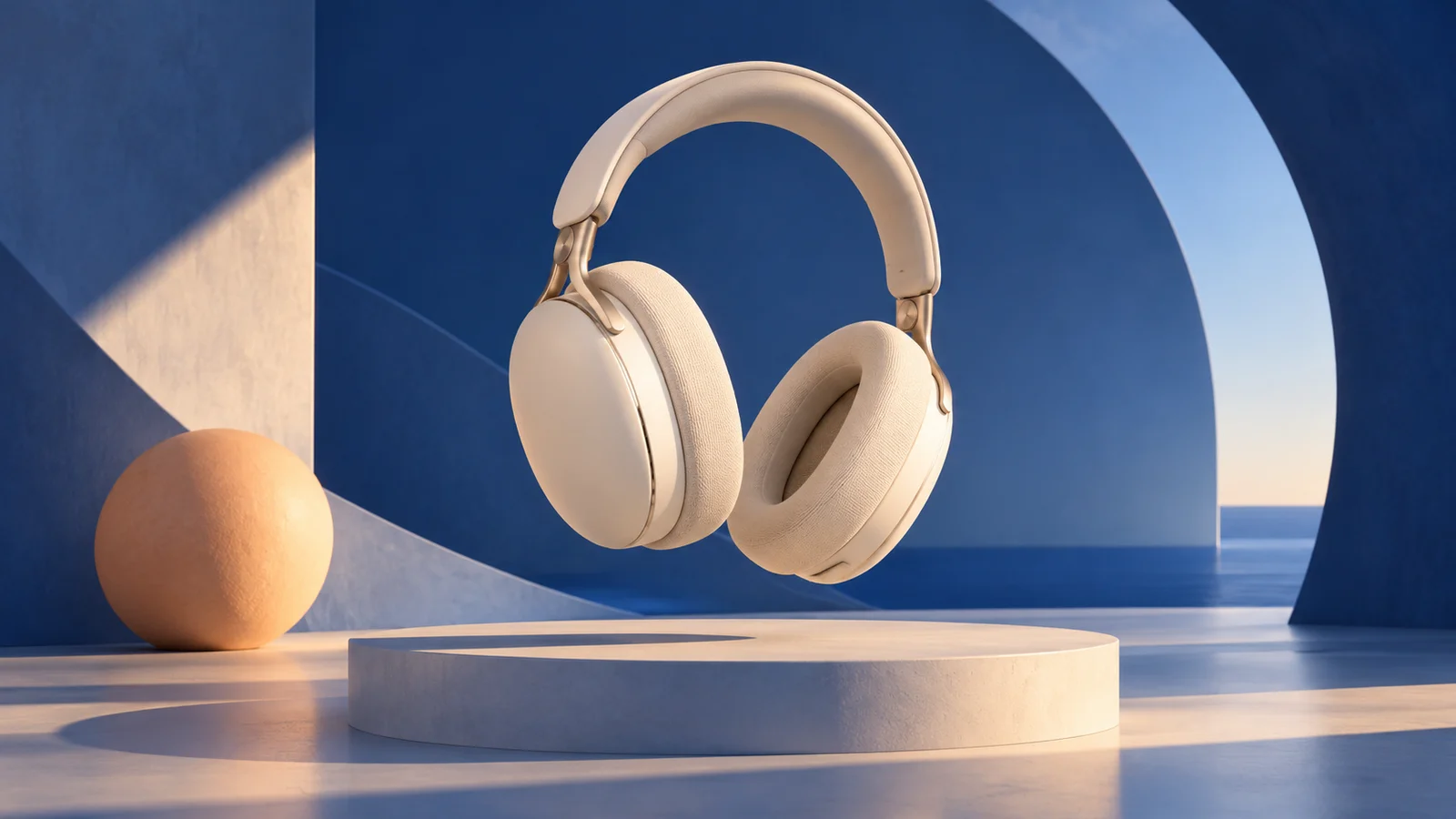
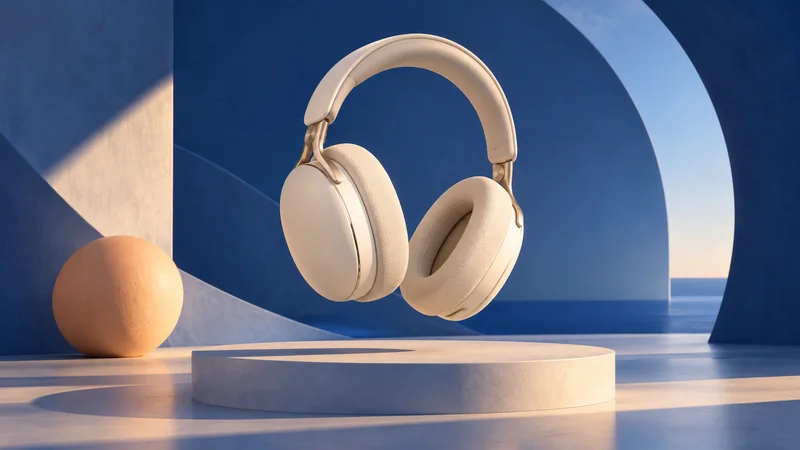
商品紹介
ヘッドホンの形や細部、日々の暮らしになじむ姿に注目した商品紹介のアイデアです。
制作例を見る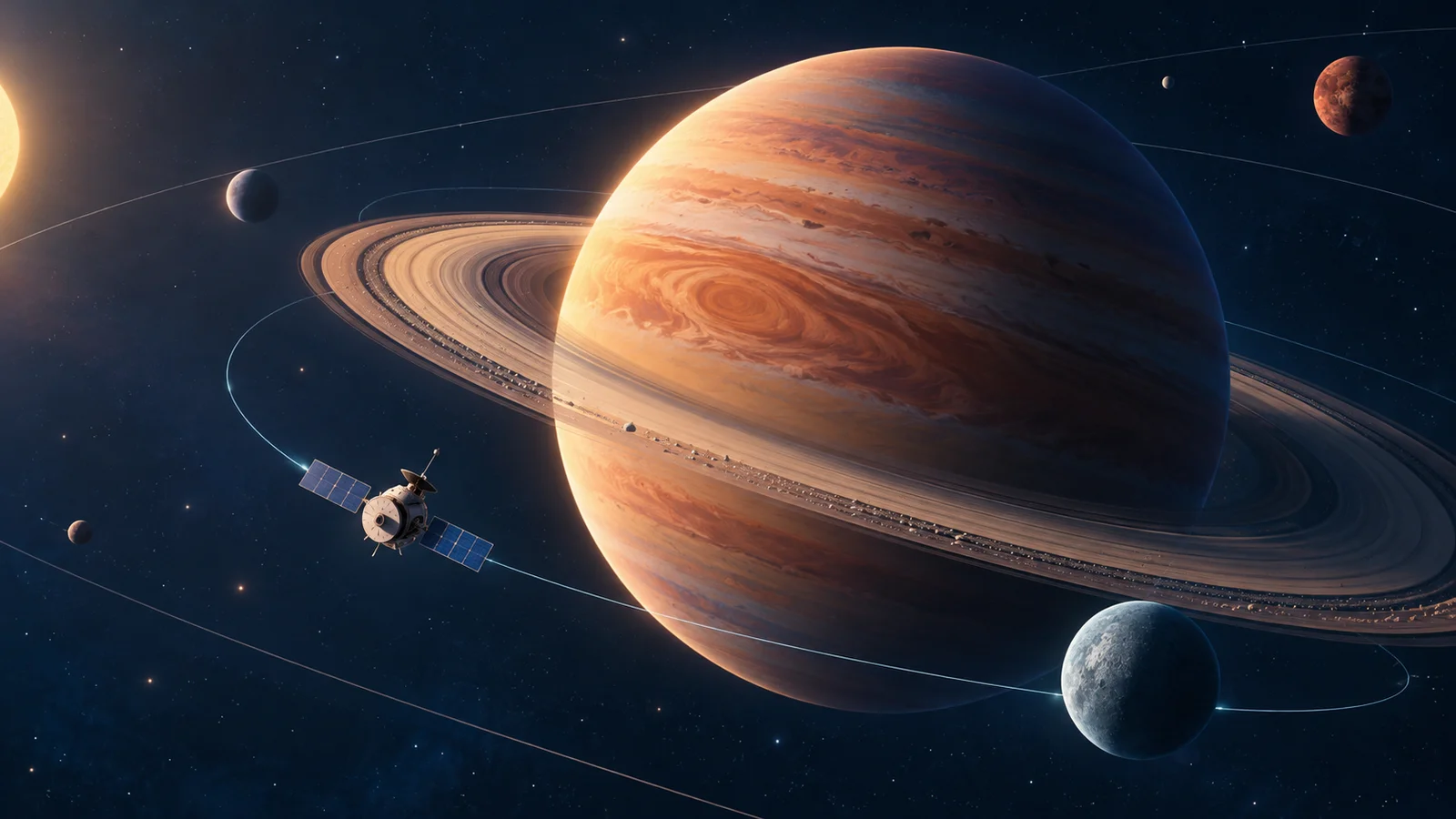
知識・発見
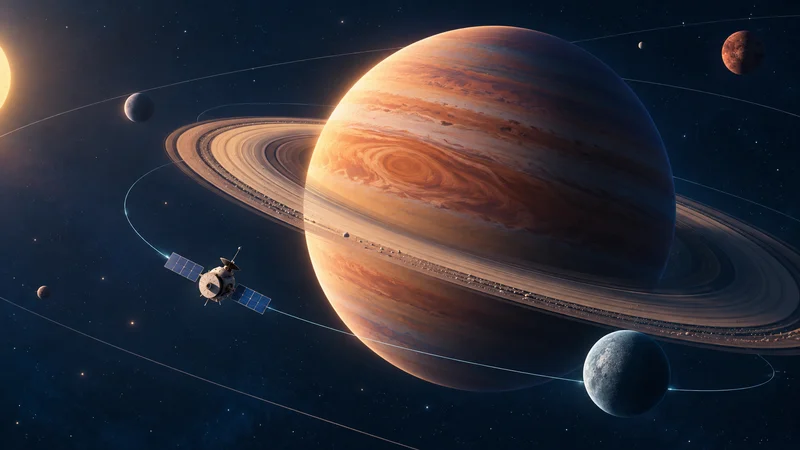
惑星や軌道、その間に広がる空間をたどる構成。大きなテーマを、わかりやすい視覚表現で伝えます。
制作例を見る
日常の物語
コーヒー豆が一杯になるまでを、色や質感、工程ごとのリズムに注目して描くアイデアです。
制作例を見る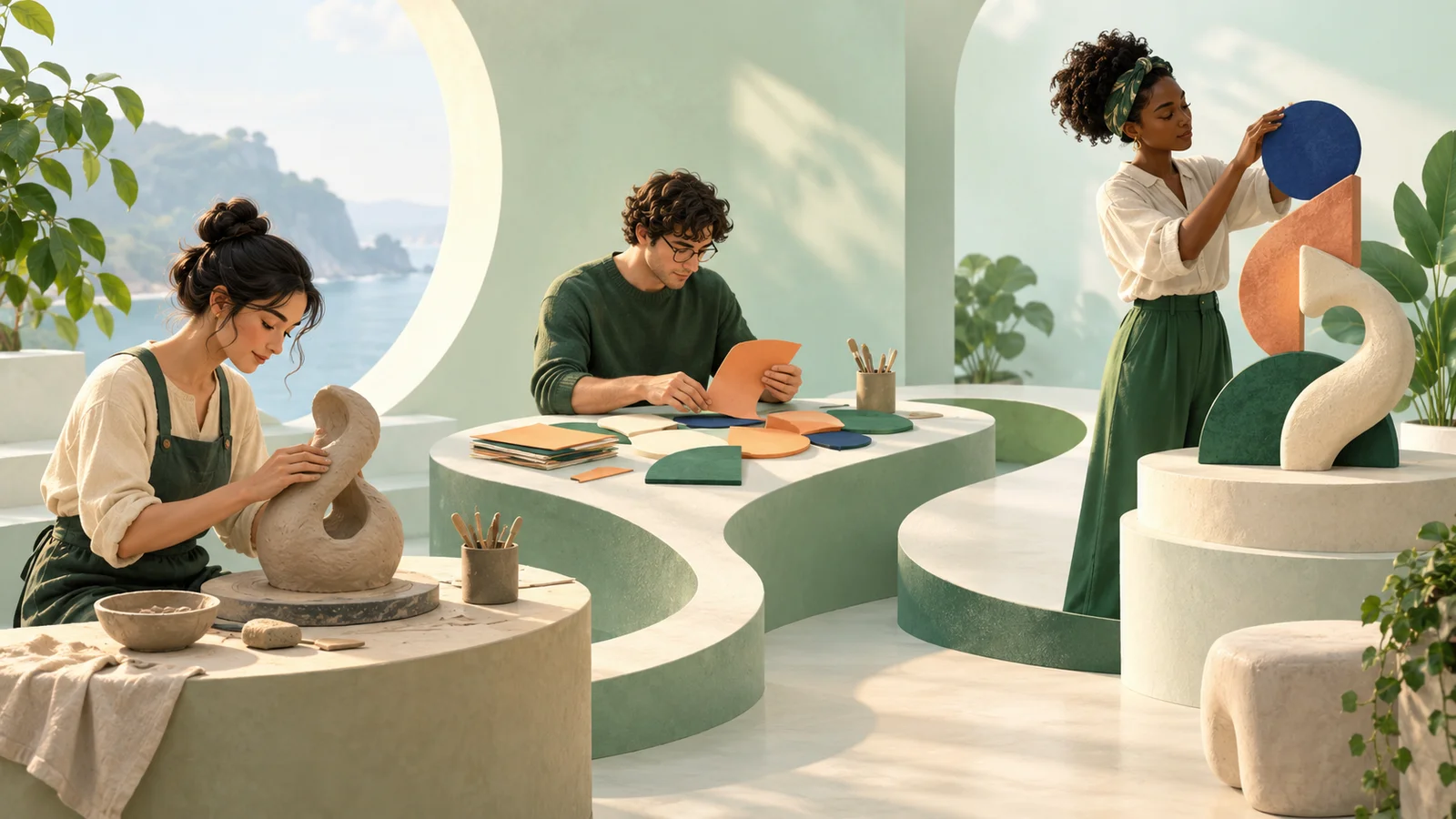
仕事・手順
チームの仕事の流れを段階ごとに整理し、担当者間の引き継ぎを視覚的につないで伝えます。
制作例を見る
街・文化
海辺の街を、通りや地元の食べ物、人々が集まる場所から紹介するアイデアです。
制作例を見る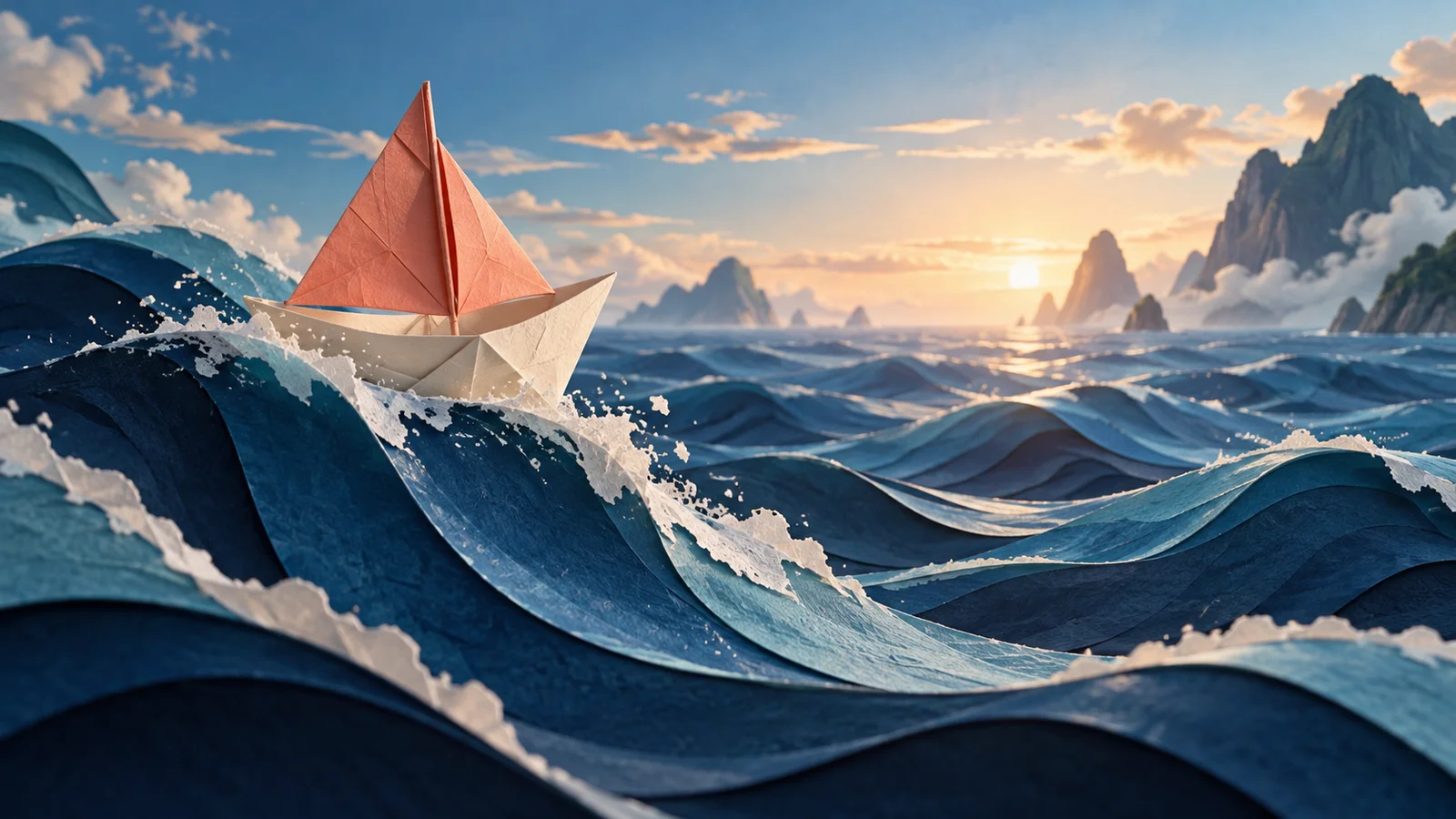
創作ストーリー
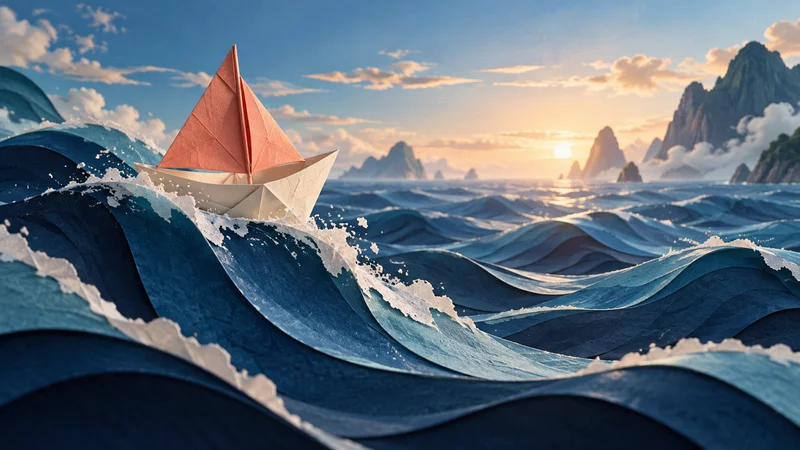
折り紙の船が、想像の海へ出発。小さな波紋から大きな冒険へと広がる物語のアイデアです。
制作例を見るテキストからアニメーションにするとは、すでに書いてある文章を動く動画に変えることです。Lesson Motion が読み、見せる価値のある要点を見つけ、その要点に沿ってシーンを組み立てます。手描きは要りません。向き合うのは最後まで文章で、映像の作業はその周りで進みます。
文字だけのページは作業を読み手に押しつけ、止まったスライドは三枚目で意識がそれます。場面が数秒かけて組み上がると、次に何が出るのかを待つようになり、その数秒が最後まで見てもらえる理由になります。図がひとつずつ組み上がり、場面転換が新しい話題を告げる。よいテキストからアニメーションは、動きを見栄えではなく意味のために使います。
議事メモ、アウトライン、書きかけの下書きは、書き上げた文章より短い動画に向いています。大事なのは焦点です。ひとつの考えを一ページで、一日後に覚えていてほしいことを一文で言えれば、材料は足りています。自分のメモを読み返し、いちばん伝えたいことを確かめてください。あとは Lesson Motion がシーンに整理し、画面に出す内容を選びます。
先生が授業のアウトラインを、生徒が最後まで見る短い動画にする。小さなチームが会議を増やさずに流れを説明する。商品や趣味、話したい物語を持つ人が、説明ではなく映像で見せられる。撮影チームも、アニメーションソフトを覚える半日も要りません。壁はほとんど技術的なもので、テキストからアニメーションは手元の文章から始めることでそれを取り除きます。
完成するのは MP4 ファイルです。長さは 5 秒から 5 分、横長・縦長・正方形から選べ、ナレーションは任意です。制作中はタスク画面で進み具合を見て、質問があれば答えます。画面を見張り続ける必要はありません。完成した動画はそのまま再生でき、必要になれば履歴から開き直せます。ダウンロードも別の編集画面もありません。文章を入れると、動画が出てくる。それがテキストからアニメーションです。
文章、ドキュメント、スライド、画像を使えます。複数の種類を組み合わせることもできます。PDF、Word、TXT、Markdown、PowerPoint のファイルや、参考画像から始められます。
必要ありません。文章やメモ、手元の資料があれば始められます。Lesson Motion が要点を整理し、シーンを構成して、アニメーション動画を制作します。
長さは5秒から5分まで、1秒単位で調整できます。画面比率は横長(16:9)、縦長(9:16)、正方形(1:1)から選べます。完成した動画はMP4形式です。
タスク画面で制作状況を確認できます。詳しい情報が必要になった場合は Lesson Motion から質問が届き、回答すると制作が続きます。
完成した動画はタスク画面で視聴できます。あとから見たいときは、履歴からタスクを開けます。
手元のコンテンツがあれば始められます。完成した台本は必要ありません。