
資料から、アニメーション解説動画をつくる
Lesson Motion の AI 解説動画ジェネレーターで、メモ、資料、スライド、参考画像をアニメーション動画に。台本の作成からシーンの構成まで任せられ、ナレーションも選べます。
Lesson Motion で、何を伝えますか?
概念をわかりやすく。
授業のメモやトピックの概要を、アニメーションで説明する動画に。
製品の特徴を紹介。
製品写真と機能のメモを使って、何ができるかを伝えます。
仕事の流れを説明。
業務の手順書を、各工程のつながりがわかる映像に。
仕組みや手順を共有。
メモと参考画像を組み合わせて、身近な物事の流れを説明します。
手元の資料から、伝わるアニメーションへ。
今ある素材から始める。
メモを入力するか、資料、スライド、参考画像を説明と一緒に追加。文章とファイルを組み合わせて依頼できます。
AI が説明の流れを構成。
Lesson Motion が要点を整理して台本を作成し、伝えたい内容に合わせてシーンとアニメーションを組み立てます。
ナレーションを選べる。
ナレーションを有効にして、利用できる音声から選択。ナレーションなしの動画も作成できます。
長さと画面の比率を指定。
動画の長さと、横長・縦長・正方形の画面比率を、使う場面に合わせて選べます。
解説動画の作例
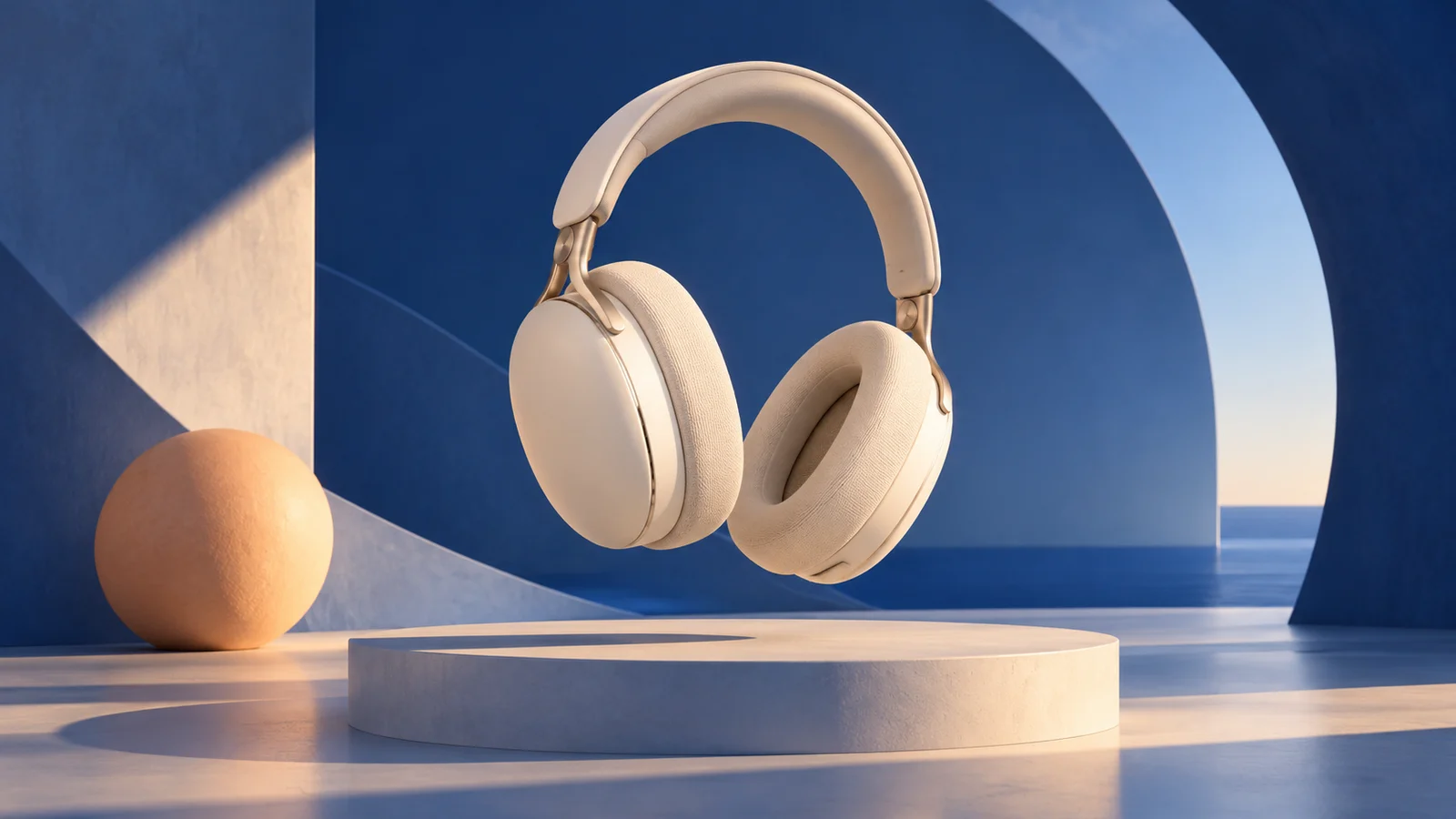
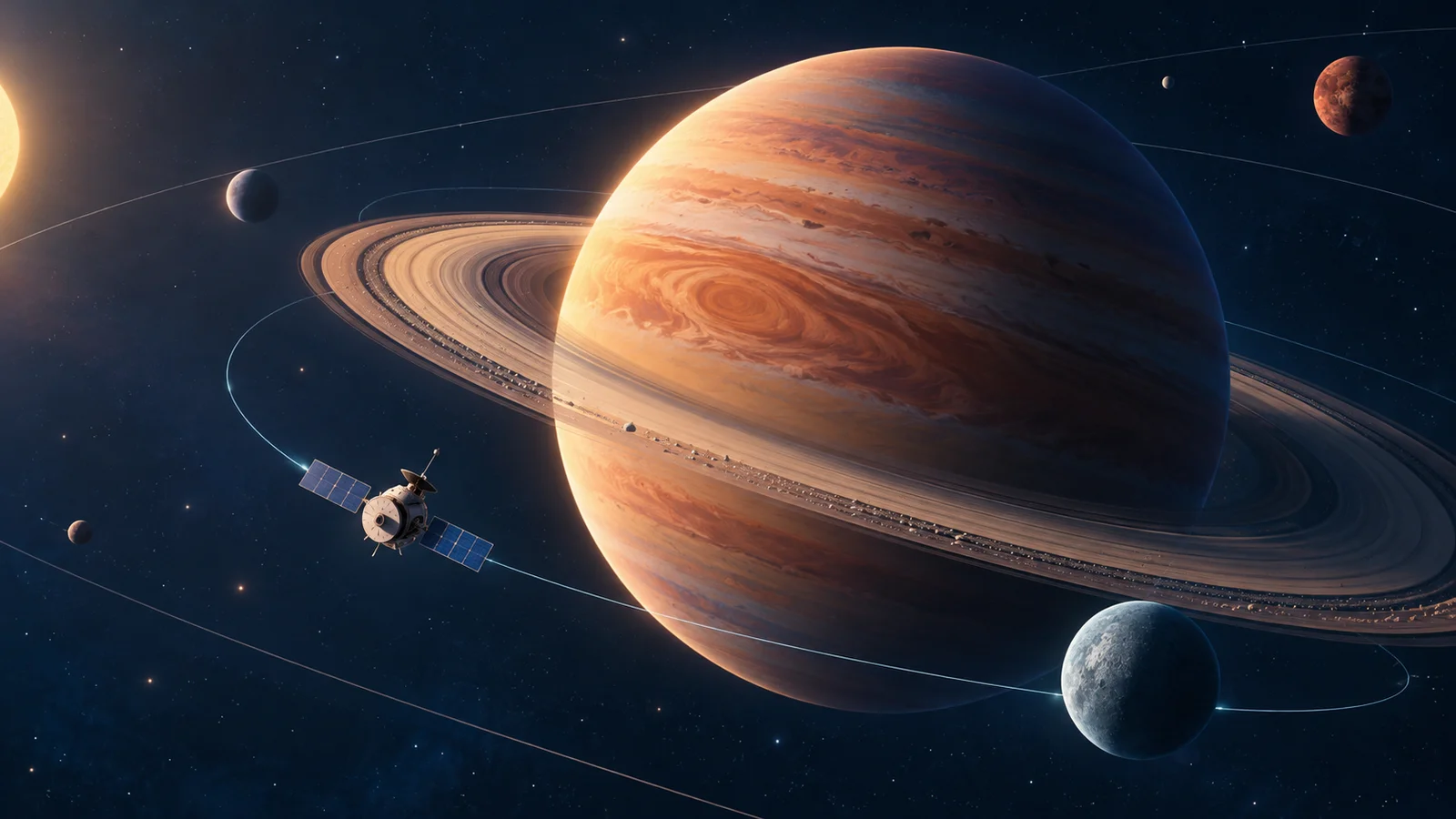
製品紹介、知識の解説、手順の説明。自分のコンテンツを動画にするヒントをご覧ください。


よくある質問
Lesson Motion で解説動画を作るには?
作成ページで素材を追加し、何を説明したいかを入力します。長さ、画面比率、ナレーションの有無を選ぶと、Lesson Motion が内容を整理してアニメーション動画を制作します。
先に台本を書く必要はありますか?
いいえ。メモや概要、手元の資料から始められます。Lesson Motion が要点を整理し、台本とシーンを構成するので、アニメーション制作の経験も必要ありません。
資料やスライドから解説動画を作れますか?
はい。PDF、Word、PowerPoint、TXT、Markdown に対応しています。何を説明したいかを添えてアップロードしてください。長い資料の場合は、取り上げたいテーマや箇所を指定すると、伝えたい内容に集中できます。
参考画像はどのように使えますか?
図解、製品写真などの参考画像に、何を説明したいかを添えて追加できます。Lesson Motion は画像と説明をもとに、動画のシーンとアニメーションを構成します。
Lesson Motion では、どんな内容を説明できますか?
概念の解説、製品紹介、業務の流れ、身近な手順などに使えます。自分の資料を用意し、誰に何を理解してほしいかを Lesson Motion に伝えてください。
説明に必要な情報が足りない場合は?
追加情報が必要な場合は、タスクページに質問が表示されます。その場で回答すると制作が続きます。同じページで進行状況も確認できます。
AI ナレーションを付けられますか?
はい。作成ページでナレーションを有効にし、利用できる音声から選んでください。オフにすると、ナレーションなしで制作できます。
解説動画の長さはどのくらいにできますか?
5 秒から 5 分まで、1 秒単位で選べます。アカウントで選べる上限はプランによって異なります。短い解説動画では、一つの考えや手順に絞ると伝えやすくなります。
画面比率と動画形式は何に対応していますか?
作成時に横長(16:9)、縦長(9:16)、正方形(1:1)を選べます。完成した動画は MP4 形式です。プレゼンテーションや視聴する場所に合わせて比率を選んでください。
解説動画の言語を指定できますか?
依頼文に希望の言語を書いてください。Lesson Motion が台本と画面内の文章に反映します。ナレーションを使う場合は、その言語に適した音声を選んでください。
Lesson Motion の AI 解説動画ジェネレーターは無料ですか?
いいえ。動画の制作には credits を使用します。Google でログインし、プランを選んで始められます。利用できる credits はアカウントで確認できます。 料金を見る
完成した動画はどこで見られますか?
タスクページで視聴できます。後から見る場合は、履歴から該当するタスクを開いてください。
あなたの素材を、次の解説動画に。
アイデアのもとになるメモ、資料、画像を用意するだけ。Lesson Motion がアニメーションで伝える形にします。